
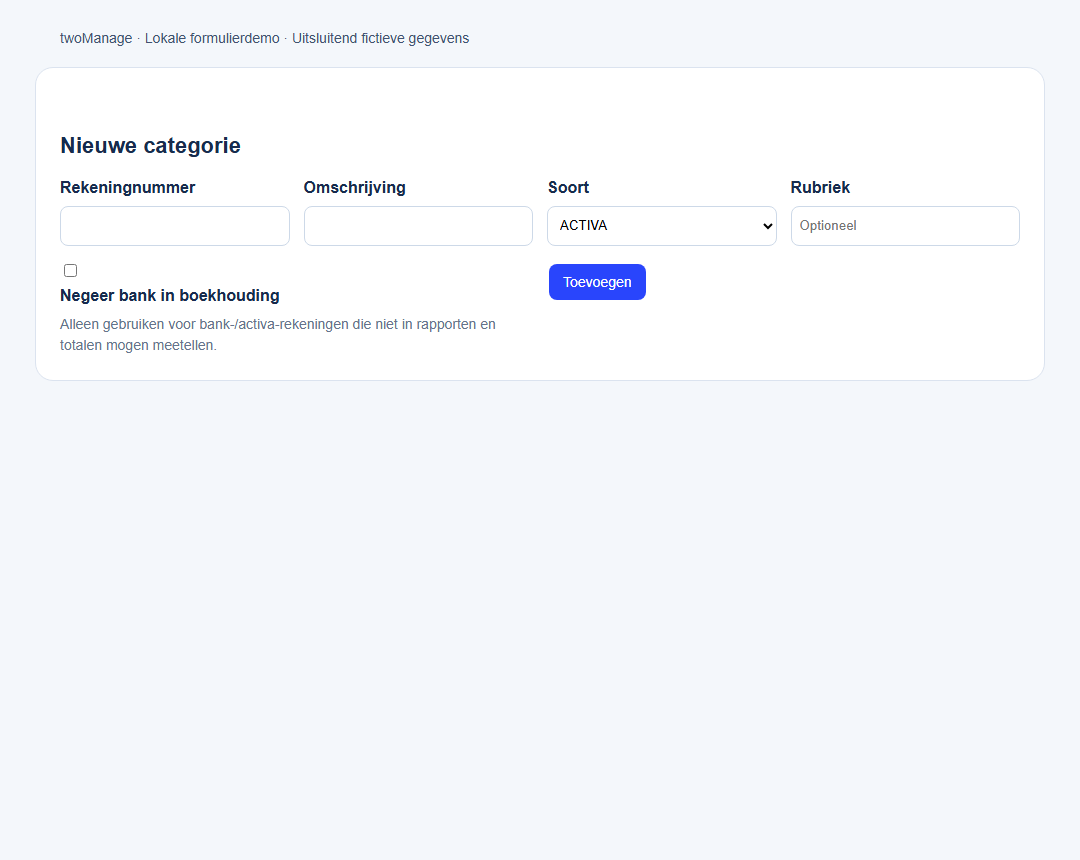
Boekhoudcategorieën beheren doe je bij Categoriebeheer. Voeg een categorie toe met Rekeningnummer, Omschrijving en Soort, of open een bestaande categorie om deze te bewerken. Controleer na opslaan of de categorie op de bedoelde plek staat en bij nieuwe boekingen beschikbaar is.
Hoe voeg je een categorie toe?
- Open Categoriebeheer via de boekhoudnavigatie.
- Zoek eerst of de bedoelde categorie al bestaat.
- Vul bij Nieuwe categorie het Rekeningnummer in.
- Vul een herkenbare Omschrijving in.
- Kies Soort: ACTIVA, PASSIVA, KOSTEN of OPBRENGSTEN.
- Vul zo nodig de optionele Rubriek in.
- Controleer de instelling Negeer bank in boekhouding.
- Kies Toevoegen en zoek de opgeslagen categorie terug.
- Controleer de beschikbaarheid in de bedoelde boekingskeuze.
Hoe wijzig je een bestaande categorie?
Zoek de bestaande regel en open de bewerkactie. Controleer in Categorie bewerken rekeningnummer, omschrijving, soort en rubriek. Kies Opslaan en controleer dezelfde regel opnieuw.
Voorbeeld: je wilt een omschrijving verduidelijken omdat collega’s de categorie moeilijk herkennen. Bewerk de bestaande categorie in plaats van een gelijknamige tweede categorie te maken. Controleer bij een wijziging van soort ook de bestaande boekingen en rapportage-indeling.
Wanneer gebruik je Negeer bank in boekhouding?
Het formulier geeft aan dat deze optie alleen bedoeld is voor bank- of activarekeningen die niet in rapporten en totalen mogen meetellen. Gebruik de optie daarom bewust voor de bedoelde rekening en controleer het effect in de administratie.
Deze schakelaar is geen oplossing voor een onjuist ingevoerde uitgave. Controleer bij een afwijkend rapport eerst de betrokken boeking, categorie en selectie. Laat de juiste indeling beoordelen voordat je bedragen uit rapportages uitsluit.
Wat controleer je bij ontbrekende categorieën of verwijderen?
- Controleer de actieve organisatie en je toegang tot beheer.
- Controleer de soort: niet iedere keuze toont alle categorieën.
- Controleer de opslagmelding en zoek de categorie opnieuw op.
- Controleer of de categorie al bij bestaande boekingen wordt gebruikt.
- Lees een eventuele weigering bij Verwijderen.
Verwijder geen categorie alleen omdat een naam onduidelijk is. Een naamswijziging of gerichte correctie kan de bestaande administratie beter behouden. Controleer de gevolgen samen met de verantwoordelijke collega.
Veelgestelde vragen
Moet ik altijd een rubriek invullen?
Het nieuwe-categorieformulier toont Rubriek als optioneel. Gebruik de afgesproken administratieve indeling.
Waarom zie ik een categorie niet bij inkopen?
Controleer de soort van de categorie en welke categorieën die boekingskeuze aanbiedt.
Kan ik een verkeerde naam aanpassen?
Ja. Open de bewerkactie bij de bestaande categorie, wijzig de omschrijving en controleer het opgeslagen resultaat.