
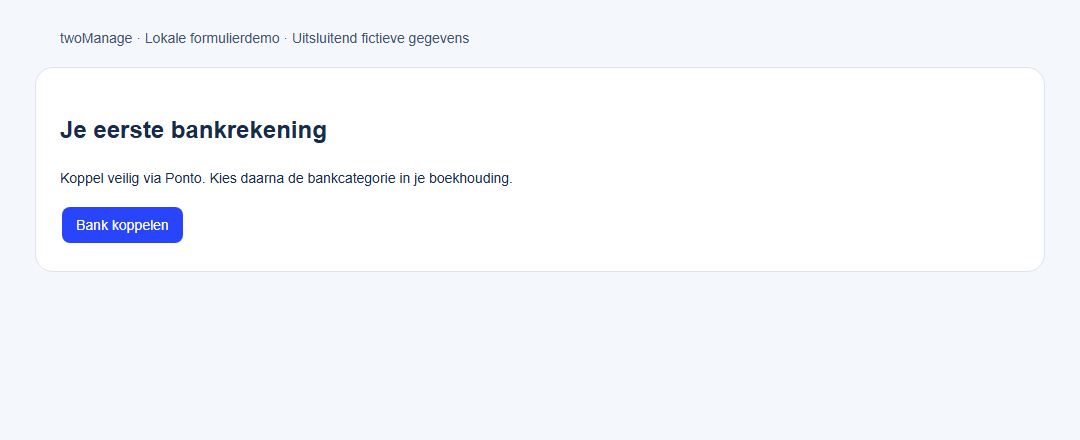
Een bankrekening koppelen via MyPonto begint bij Bank koppelen in het MyPonto-dashboard. Rond de aangeboden autorisatie af, kies bij de verbonden rekening de passende bankcategorie en haal transacties op. Controleer daarna de rekeningstatus, synchronisatie en verwerkte transacties.
Hoe verbind je de bank met de boekhouding?
- Open het MyPonto-dashboard in de juiste organisatie.
- Kies Bank koppelen.
- Volg de aangeboden Ponto- en bankautorisatie voor de bedoelde rekening.
- Ga terug naar het dashboard en controleer de verbonden rekening.
- Gebruik Bankcategorie kiezen als de boekhoudkoppeling nog ontbreekt.
- Selecteer de bijbehorende bankrekening uit je boekhouding en bevestig de keuze.
- Controleer dat de rekening gekoppeld is en kies Transacties ophalen.
- Controleer de resultaatmelding, laatste synchronisatie en opgehaalde transacties.
Wat is het verschil tussen verbonden en gekoppeld?
Een bankverbinding geeft toegang tot de rekening via Ponto. De bankcategorie verbindt die rekening vervolgens met de administratie in twoManage. Controleer beide stappen voordat je transacties laat verwerken.
Voorbeeld: je ziet de bankrekening in MyPonto, maar bij Boekhouding staat Bankcategorie kiezen. Maak dan de passende lokale toewijzing. Het zichtbaar zijn van een rekening bewijst nog niet dat de transacties op de juiste bankcategorie worden geboekt.
Hoe controleer je de opgehaalde transacties?
Bekijk de synchronisatiemelding en de transactielog van de bedoelde rekening. Controleer een herkenbare datum, bedrag en omschrijving. Gebruik Rest van dit jaar ophalen alleen als je ontbrekende transacties van het huidige jaar wilt laten aanvullen.
Bij Standaard relatie kun je een klant of leverancier kiezen voor transacties die niet automatisch worden herkend. Laat deze keuze leeg wanneer je de relatie per transactie wilt bepalen. Controleer een automatisch voorstel altijd aan de hand van de feitelijke betaling.
Wat doe je als koppelen of synchroniseren mislukt?
- Controleer of de uitbreiding geconfigureerd is.
- Controleer de rekeningstatus en lokale bankcategorie.
- Bekijk een foutmelding of recente koppelpoging.
- Gebruik bij een tokenfout de beschikbare actie Token verversen bij de rekeninginstellingen.
- Gebruik Opnieuw koppelen wanneer herautorisatie nodig is.
Controleer na herstel eerst de bestaande transacties. Voeg dezelfde periode niet direct via CSV toe zonder te zien wat al is verwerkt. Deel geen autorisatiegegevens of tokens in een supportbericht.
Veelgestelde vragen
Is alleen bankautorisatie voldoende?
Controleer ook de bankcategorie in twoManage. Een verbonden rekening kan nog een lokale boekhoudtoewijzing nodig hebben.
Wat doet Transacties ophalen?
De actie haalt beschikbare recente transacties op. Controleer de melding en de transactielog van dezelfde rekening.
Wat als de knop niet beschikbaar is?
Laat toegang, pluginconfiguratie, rekeningstatus en bankcategorie controleren door de beheerder.