
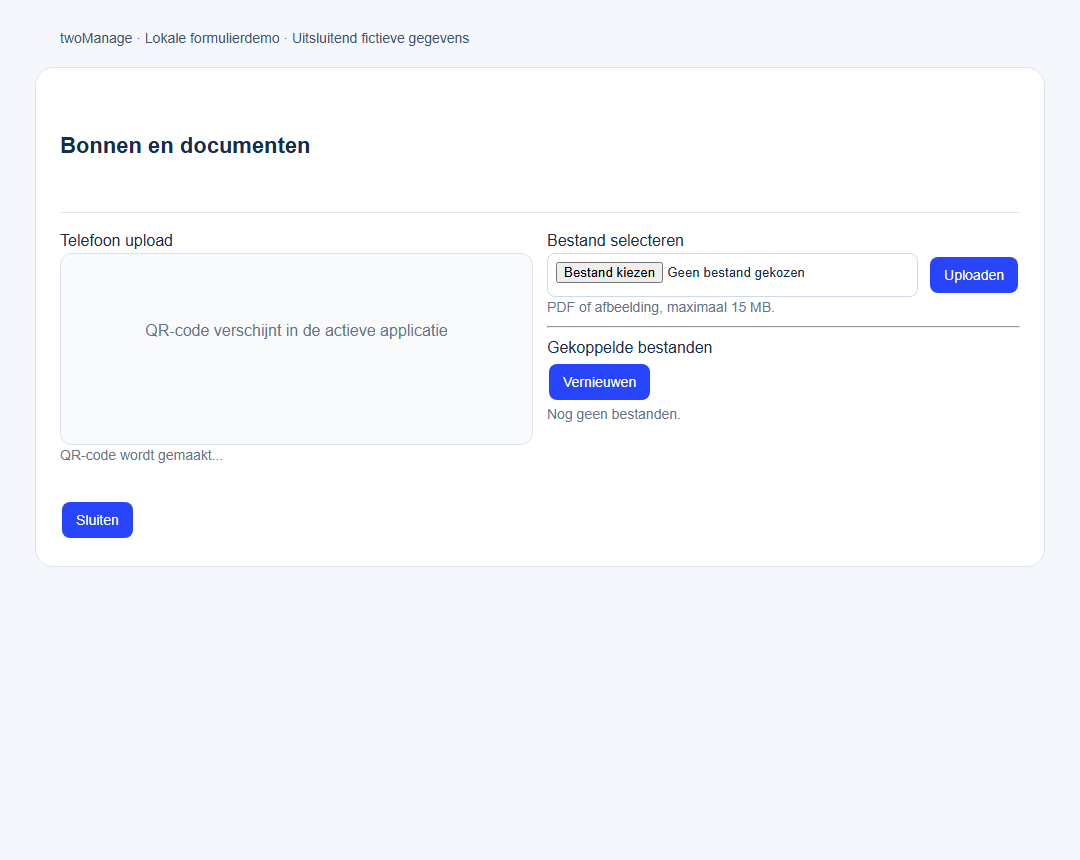
Een bon uploaden met je telefoon doe je via Bonnen bij de bedoelde boeking. Open Bonnen en documenten op je computer, scan de weergegeven QR-code en upload het bestand op je telefoon. Controleer daarna bij Gekoppelde bestanden of de bon bij de juiste boeking staat.
Hoe gebruik je de telefoonupload?
- Open de bedoelde boeking in twoManage op je computer.
- Kies Bonnen of de beschikbare documentactie bij die regel.
- Controleer de context in Bonnen en documenten.
- Wacht bij Telefoon upload op de QR-code.
- Scan de code met je telefoon en open de aangeboden uploadpagina.
- Selecteer of fotografeer de juiste bon en gebruik de uploadactie.
- Lees op je telefoon de resultaatmelding.
- Controleer op de computer Gekoppelde bestanden; gebruik zo nodig Vernieuwen.
- Open het bestand en controleer leesbaarheid en de bedoelde boeking.
Waarom controleer je de boeking vóór het scannen?
De uploadlink hoort bij de boeking waarvoor je het documentvenster hebt geopend. Open eerst de juiste regel en scan daarna de code. Een geldige upload zegt niet dat je automatisch de juiste aankoop hebt geselecteerd.
Voorbeeld: twee uitgaven hebben hetzelfde bedrag. Vergelijk datum, omschrijving en leverancier voordat je de bon toevoegt. Controleer na afloop het document bij diezelfde regel, zodat je niet per ongeluk een bon van een andere aankoop gebruikt.
Welke bestanden kun je gebruiken?
Het documentvenster ondersteunt PDF en afbeeldingen tot maximaal 15 MB. De gewone bestandselectie noemt PDF, JPG, PNG en WEBP. Controleer de geaccepteerde typen op de telefoonpagina en kies een leesbaar document.
Bekijk of datum, leverancier en bedragen scherp en volledig in beeld zijn. Je kunt ook op de computer Bestand selecteren en Uploaden gebruiken. Beide routes horen bij de geopende boeking; ze maken niet vanzelf een nieuwe inkoopfactuur aan.
Wat doe je als de code of upload niet werkt?
- Controleer of de QR-code volledig is geladen.
- Open het documentvenster opnieuw als de uploadlink niet meer geldig is.
- Controleer bestandsgrootte en geaccepteerd formaat.
- Lees de melding op de telefoon voordat je opnieuw uploadt.
- Gebruik Vernieuwen en controleer of het bestand al is gekoppeld.
Deel de actieve QR-code of uploadlink niet met iemand die geen toegang tot deze handeling nodig heeft. Voeg niet meerdere keren hetzelfde bestand toe als alleen de lijst op de computer nog niet is vernieuwd.
Veelgestelde vragen
Maakt de upload ook een nieuwe boeking?
Deze route voegt een bestand aan de geopende boeking toe. Controleer een nieuwe inkoopboeking afzonderlijk.
Kan ik ook vanaf mijn computer uploaden?
Ja. Gebruik Bestand selecteren en Uploaden in hetzelfde documentvenster.
Waarom staat er geen werkende QR-code in de screenshot?
De demo bevat geen toegangstoken. Een werkende code wordt in de actieve applicatie voor jouw boeking aangemaakt.