
Een organisatie aanmaken en collega’s uitnodigen doe je bij Organisaties. Maak de nieuwe administratie met een herkenbare naam, controleer welke organisatie actief is en gebruik Leden om iemand uit te nodigen. De uitnodigingsactie is beschikbaar voor de eigenaar en vraagt een e-mailadres en rol.
Hoe maak je de administratie en uitnodiging?
- Open Organisaties en controleer het organisatiegebruik.
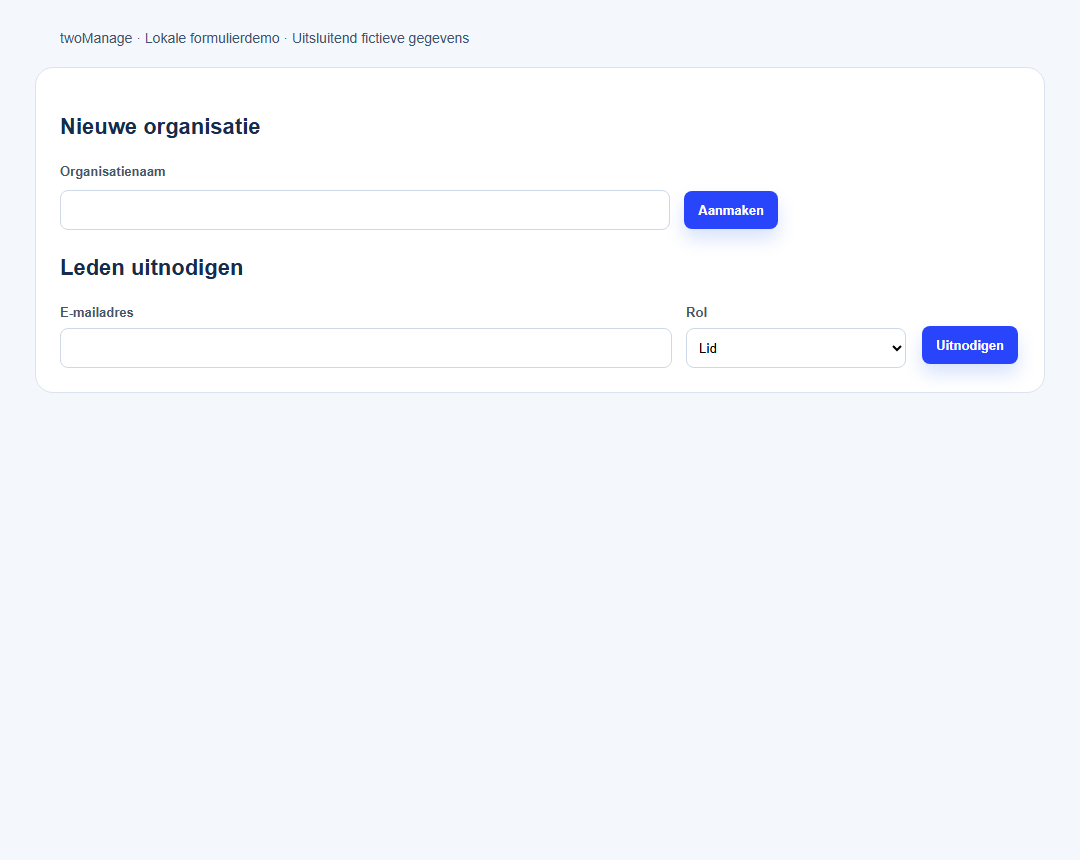
- Vul bij Nieuwe organisatie de Organisatienaam in.
- Kies Aanmaken en controleer de melding en nieuwe organisatie.
- Controleer bij Mijn organisaties welke administratie Actief is; wissel zo nodig.
- Open als eigenaar het onderdeel Leden.
- Vul het bedoelde E-mailadres in.
- Kies bij Rol Lid of Beheerder.
- Kies Uitnodigen en controleer de verzendmelding en wachtende uitnodiging.
- Laat de collega de uitnodiging accepteren en controleer daarna diens toegang.
Welke gegevens krijgt de nieuwe organisatie?
De pagina vermeldt dat de nieuwe administratie met een eigen set standaardinstellingen begint. Elke organisatie heeft eigen klanten, projecten, facturen en bestanden. Controleer die instellingen voordat je de eerste echte gegevens invoert.
Voorbeeld: je maakt een tweede administratie voor een aparte bedrijfsactiviteit. Controleer de actieve naam voordat je een collega uitnodigt. Een uitnodiging voor de eerste administratie geeft niet automatisch toegang tot de tweede.
Hoe accepteert de collega de uitnodiging?
De ontvanger opent de uitnodigingslink en controleert de organisatienaam. De acceptatiepagina vraagt Naam, Gebruikersnaam en Wachtwoord. Bestaat het account al, dan vermeldt de pagina dat het bestaande wachtwoord moet worden gebruikt. Daarna kiest de ontvanger Uitnodiging accepteren.
De uitnodigingsmail vermeldt een geldigheid van zeven dagen. Een verlopen, gebruikte of ongeldige link kan niet dezelfde acceptatie opnieuw uitvoeren. Controleer de toegang en vraag zo nodig een nieuwe uitnodiging aan via de eigenaar.
Wat doe je als aanmaken of uitnodigen niet lukt?
- Controleer de pakketlimiet en een eventuele blokkeermelding.
- Controleer dat de bedoelde organisatie actief is.
- Controleer dat de uitnodiger eigenaar is.
- Controleer adres en gekozen rol.
- Lees de melding over opslaan en mailverzending afzonderlijk.
De verwerking kan melden dat de uitnodiging is opgeslagen maar de e-mail niet kon worden verzonden. Controleer dan de mailconfiguratie en de wachtende uitnodiging. Maak niet opnieuw een organisatie om alleen een uitnodigingsmail te herstellen.
Veelgestelde vragen
Kan iedere beheerder leden uitnodigen?
De gecontroleerde uitnodigingsroute is voor de eigenaar. Controleer de rol van de actieve organisatie.
Kopieert een nieuwe organisatie mijn dossiers?
De pagina noemt een eigen administratie met standaardinstellingen. Controleer en voer gegevens voor die organisatie afzonderlijk in.
Waarvoor geldt de gekozen rol?
De uitnodiging hoort bij de actieve organisatie. Controleer de toegang na acceptatie en de beschikbare module- en medewerkersrechten.